
 mysql
mysqlWindow下Oracle Database 11g 发行版2安装教程
Window系统安装Oracle的方法,具体内容如下
一:安装Oracle 数据库软件
1.先去官网下载所需文件:
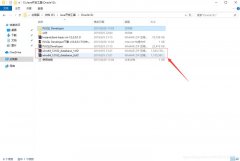
2.选中两个压缩包同时解压到一个文件
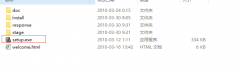
3.解压文件后运行文件进行安装

4.运行文件后第一步

这里信息可以不填写,弹框直接选择是进入下一步
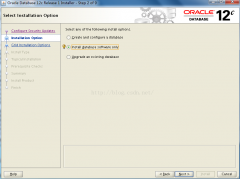
5. 安装选项直接选择第一个

6.系统类也是直接选择第一个

7.典型安装可以配置数据库安装位置、登录口令等信息,口令可以填写简单密码,会有提示但是不影响下一步

8. 接下来就是连续点击下一步直到安装完成
如果安装过程中出现错误:安装Oracle011g(64位)提示[INS-20802] Oracle Net Configuration Assistant 失败
需要找到安装文件所在地址: \app\frank\product\11.2.0\dbhome_1\bin\lsnrctl.exe 运行该文件,启动监听程序 即可解决
二 安装可视化操作工具Sqldeveloper
1.首先下载sqldeveloper安装包以及支持文件java 的jdk(jdk-8u152-windows-x64)
2. 先运行jdk文件,安装目录可以默认到系统盘
3.然后安装sqldeveloper

4. 安装需要选择java的jdk文件,就是第二步安装文件所在地址,如果装到系统盘会自动识别到,直接进入软件页面

5. 进入管理页面添加链接

连接名可以自定义,用户名和口令是自己设置的,默认的有system,密码是oracle安装的时候自己设置的,主机名本地默认localhost,端口如果是默认的是1521,服务名是自己的数据库名称.
以上就是本文的全部内容,希望对大家的学习有所帮助,也希望大家多多支持服务器之家。
原文链接:https://www.cnblogs.com/itzzs/archive/2018/07/23/9354524.html
相关热词:
本站内容来源于网络,如有侵权请与我们联系,我们会及时删除,我们深感抱歉!
注:本站所有信息仅供用于网络技术学习参考,学习中请遵循相关法律法规!
本文地址: https://v30.fanwenzhu.com/sql/oracle/10549.shtml
相关文章
热门TAG
win10 ecshop 主机 阿里云 解决 配置 C# C++ 解析 SQL语句 命令 Go语言 方法 CSS3 HTML5 CSS win7 MSSQL 服务器配置 IIS7.5 IIS7 IIS6 IIS CentOS 7 Linux oracle数据库 oracle phpcms discuz discuz教程最新文章
-
 是因为scan的IP问题补占用
时间:2021-01-20
-
 还你一个干净的model 2、功
时间:2021-01-20
-
 既然 ROWNUM 列并不是真实存
时间:2021-01-20
-
 Real Application Clusters
时间:2021-01-20
-
 在tools-preferences-connection(
时间:2021-01-20
-
 Windows Sever 2012下Oracle 12c安
时间:2021-01-10
-
 Oracle安装监听器错误的解
时间:2021-01-07
-
 oracle远程连接服务器数据
时间:2021-01-07
热门文章
-
 Oracle存储过程编程详解
时间:2020-12-07
-
 Azure Queue Storage 基本用法 Azure Storage 之
时间:2020-12-26
-
 win10下oracle 11g安装图文教程
时间:2020-12-25
-
 oracle 数据库学习 基本结构介绍
时间:2020-12-13
-
 Azure File Storage 基本用法 Azure Storage 之 F
时间:2020-12-26
-
 windows使用sqlpus连接oracle 数据库的教程图
时间:2020-12-25
-
 Window下Oracle Database 11g 发行版2安装教程
时间:2020-12-29
-
 Oracle解锁的方式介绍
时间:2020-12-14
-
 Oracle 12c Study之Installer Oracle
时间:2021-01-06
-
 linux下oracle设置开机自启动实现方法
时间:2020-12-13